


【IT外包公司】Windows11系统如何优化更流畅?
装有Windows11的机器运行一段时间后,变得有些慢甚至卡顿。通过优化 Windows 11 系统以提高运行速度,可以通过关闭不必要的视觉特效、管理开机启动项、开启高性能模式以及清理系统垃圾来实现。本文论述如何优化Windows11系统。
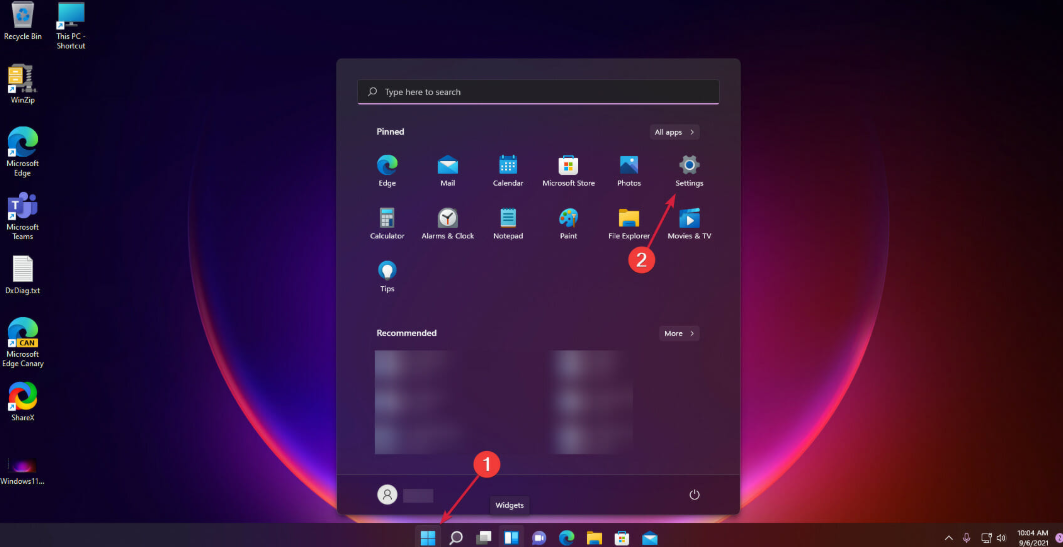
一、 性能设置与系统调整 (最立竿见影)
- 开启最佳性能模式:
- 在搜索栏输入“调整 Windows 的外观和性能”。
- 选择“调整为最佳性能”。这会关闭大部分动画和阴影,大幅提升系统响应速度。
- 建议:为了美观,可在下方勾选“平滑屏幕字体边缘”。
- 设置电源模式为“最佳性能”:
- 进入“设置” > “系统” > “电源和电池”。
- 将“电源模式”设置为“最佳性能”。
- 禁用透明效果和动画:
- 进入“设置” > “个性化” > “颜色”。
- 关闭“透明效果”。
二、 减少开机启动项与后台消耗
- 管理启动应用:
- 按 Ctrl + Shift + Esc 打开任务管理器,切换到“启动”标签页。
- 右键禁用不需要的第三方软件(如微信、音乐软件、云盘等),这能显著加快开机速度。
- 关闭不必要的后台应用:
- 进入“设置” > “应用” > “安装的应用”。
- 点击某些 App 右侧的“高级选项”,将“后台应用权限”设置为“从不” (针对不需要后台运行的软件)。
三、 系统清理与优化
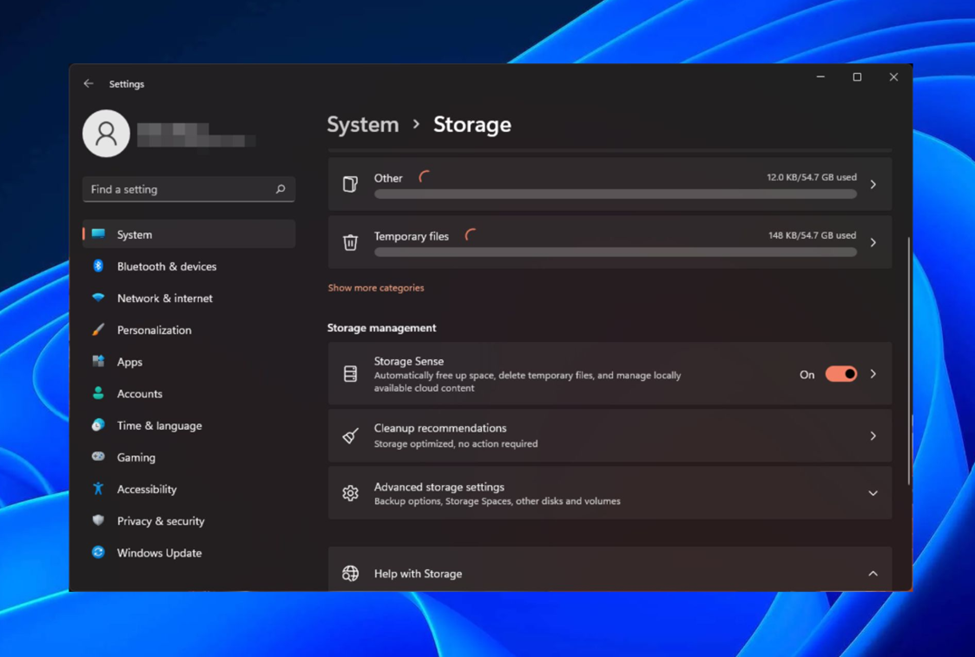
- 开启“存储感知”清理磁盘:
- 进入“设置” > “系统” > “存储”。
- 开启“存储感知”,Windows 会自动清理临时文件和垃圾。
- 清理系统垃圾:
- 搜索“磁盘清理”,选择C盘,点击“清理系统文件”,勾选临时文件、日志文件等进行清理。
- 定期优化驱动器:
- 在搜索栏输入“优化驱动器”,打开并对固态硬盘(SSD)进行优化(TRIM操作),以维持高速读写。
四、 硬件与更新建议
- 更新驱动程序:
- 特别注意显卡驱动和芯片组驱动,可以通过厂商官网或电脑管家更新。
- 硬件升级:
- 如果仍在运行机械硬盘(HDD),请务必更换为固态硬盘(SSD)。
- 确保内存至少为 16GB。
通过以上设置,大部分 Windows 11 电脑可以显著减少卡顿,反应更加流畅。
本网站文章均由艾提宝,IT外包原创,转载请注明出处:http://www.citbao.com/newsinfo/8971324.html
2026年2月26日 13:17
ꄘ浏览量:0